Die meiste Arbeitszeit besteht in vielen Unternehmen darin, E-Mails zu beantworten. Oftmals sind sie der einzige Kommunikationskanal. Unsere 8 Tipps zeigen, wie du jetzt produktiver mit deinem Gmail-Account wirst.

Es ist kein Geheimnis. Die meiste Arbeitszeit verbringen die Mitarbeiter in vielen Unternehmen mit der Beantwortung von E-Mails. Man kommt kaum hinterher, das Postfach wird immer voller und es gibt wenig Struktur. Das große Problem – E-Mails sind oftmals der einzige Kommunikationskanal.
Das Gmail-Postfach kann bereits ziemlich produktiv genutzt werden, beispielsweise durch das automatische Sortieren und Organisieren in Labels oder durch die Nutzung von Aliasen, die auf den ersten Blick zeigen, um was für eine Art E-Mail es sich handelt.
Wie du jedoch noch produktiver mit deinem Gmail-Account umgehen kannst, lernst du im Folgenden durch unsere 8 Tipps kennen. So hast du wieder Zeit, dich auf die wichtigen Dinge zu konzentrieren und den Kopf freizukriegen.
Was in der Betreffzeile steht, sollte über Aussagekraft verfügen. Ähnlich wie in Chatverläufen wird derselbe Betreff in Unterhaltungsthreads zusammengefasst. Daher wird es umso übersichtlicher, wenn der Betreff eine hohe Aussagekraft hat. Sollte sich das Thema der Unterhaltung ändern, kann der Betreff angepasst werden. So werden nur Nachrichten, die zusammengehören, auch in einer Unterhaltung gruppiert.
Wenn du konzentriert arbeitest, möchtest du nicht unbedingt von jeder eintreffenden Nachricht gestört werden. Wieso nicht einfach E-Mails zurückstellen? Eintreffende E-Mails werden dadurch vorübergehend aus deinem Postfach entfernt und du kannst wieder konzentriert weiterarbeiten.

Klicke dafür ganz rechts neben der empfangenen E-Mail auf das Zurückstellen-Icon und wähle eine Zeit aus, bis wann du die E-Mail zurückgestellt haben möchtest.
Falls ständig irrelevante E-Mails in deinem Postfach landen, kannst du diese in Gmail ganz einfach ignorieren. Ignorierte Nachrichten erscheinen dann nicht mehr im Postfach, sondern werden automatisch archiviert.

Diese Lösung bietet sich optimalerweise für E-Mails an, die du zwar regelmäßig erhältst, jedoch nicht unbedingt lesen musst.
Unterhaltungen per E-Mail können lang und schnell unübersichtlich werden. Es bietet sich an, verschiedene Kanäle zu nutzen, beispielsweise Videokonferenzen für Meetings mit Google Meet oder für eine kurze, schnelle Kommunikation per Chat mit Google Chat oder Slack.

Da die E-Mail als Kommunikationsweg selten übersichtlich bleiben kann, sobald die Konversation umfangreicher wird, sollten verschiedene Kanäle der Kommunikation genutzt werden. Versuch doch das nächste Mal, das Brainstorming der nächsten Besprechung effektiver zu gestalten und themenbezogene Channels in Slack zu starten. So kannst du mit deinem Team strukturiert neue Themen angehen. Channels in Slack bieten dir eine bessere Übersicht als zusammengefasste E-Mail-Verläufe.

Aus deinem E-Mail-Verlauf hat sich nun ergeben, dass ein Besprechungstermin vereinbart werden soll. Dazu musst du nicht deinen Kalender extra aufrufen, sondern kannst deine E-Mail in einen Termin verwandeln. Um eine E-Mail in einen Besprechungstermin zu verwandeln, gehst du folgendermaßen vor:

Manchmal kann es passieren, dass du eine E-Mail aus Versehen verschickst, ohne diese fertiggestellt zu haben, z.B. durch einen fehlenden Anhang. In Gmail hast du innerhalb von 30 Sekunden nach dem Versand Zeit, die E-Mail zurückzurufen, indem du in Gmail die Funktion E-Mail zurückrufen aktivierst. Sehr hilfreich, falls ein Klick zu viel getätigt wurde.
Solltest du häufig mit denselben Personen per E-Mail kommunizieren, kannst du ganz leicht Zeit sparen, indem du für diese Kontakte eine Google Group erstellst. Folgende Funktionen können mit Google Groups verwendet werden:
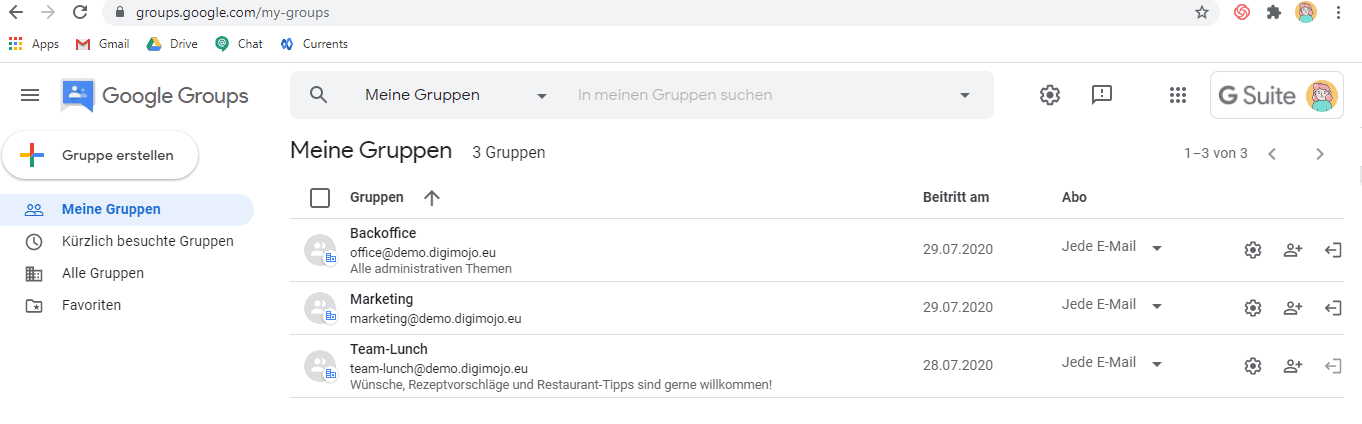
Auf diese Weise brauchst du nicht jedes Mal aufs Neue die vielen Empfänger eintippen, sondern klickst auf die eingestellte Gruppe. Außerdem hast du die Möglichkeit, Dateien für alle Gruppenmitglieder freizugeben. Halte alle Beteiligten dadurch noch schneller und einfacher auf dem Laufenden.
Du möchtest mehr über effiziente und zeitsparende Strukturen und Prozesse erfahren? Digimojo berät dich zu Themen wie Digitalisierung, New Work, Datenschutz und Informationssicherheit. Vereinbare noch heute ein Gespräch mit Digimojo.